Xiaomi HyperOS es conocido por su estricta gestión de memoria en segundo plano y su sistema de permisos multinivel. Para asegurar que Hyper Bridge intercepte notificaciones de forma fiable, dibuje las islas fluidamente y permanezca activo en segundo plano, la aplicación incluye un panel central de Estado del Sistema (SetupHealthScreen) y un gestor específico para Configuración de Notificaciones Flotantes.
Esta guía te acompaña en cada paso necesario para conseguir un estado 100% Correcto.
1. El Panel de Estado del Sistema#
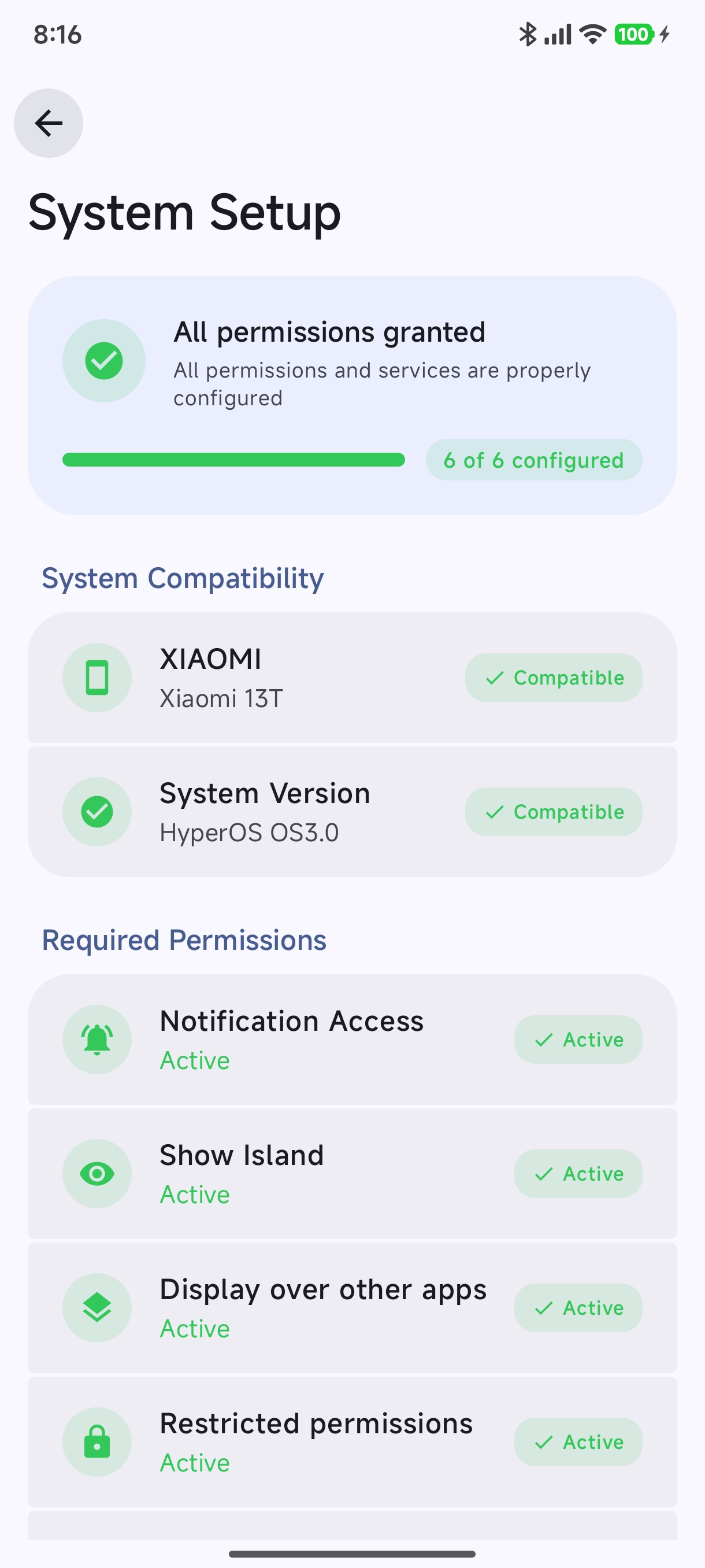
En Hyper Bridge, ve a Ajustes → Estado del Sistema (o toca la tarjeta de Estado en Diagnóstico):
flowchart TD
    H["Panel de Estado del Sistema"] --> P1["1. Acceso a Notificaciones"]
    H --> P2["2. Ajustes Restringidos de Android 13+"]
    H --> P3["3. HyperIsland / Notificaciones de Enfoque"]
    H --> P4["4. Ahorro de Batería: Sin Restricciones"]
    H --> P5["5. Inicio Automático"]
    H --> P6["6. Configuración de Notificaciones Flotantes"]
En la parte superior, un Banner Principal refleja el estado global de tu configuración:
- Verde (“Estado del Sistema: Correcto”): Todos los permisos esenciales están concedidos y el servicio de escucha está activo.
- Ámbar / Naranja (“Requiere Atención”): Faltan uno o más permisos requeridos, lo que impide que las islas se muestren correctamente.
2. Lista de Permisos Esenciales#
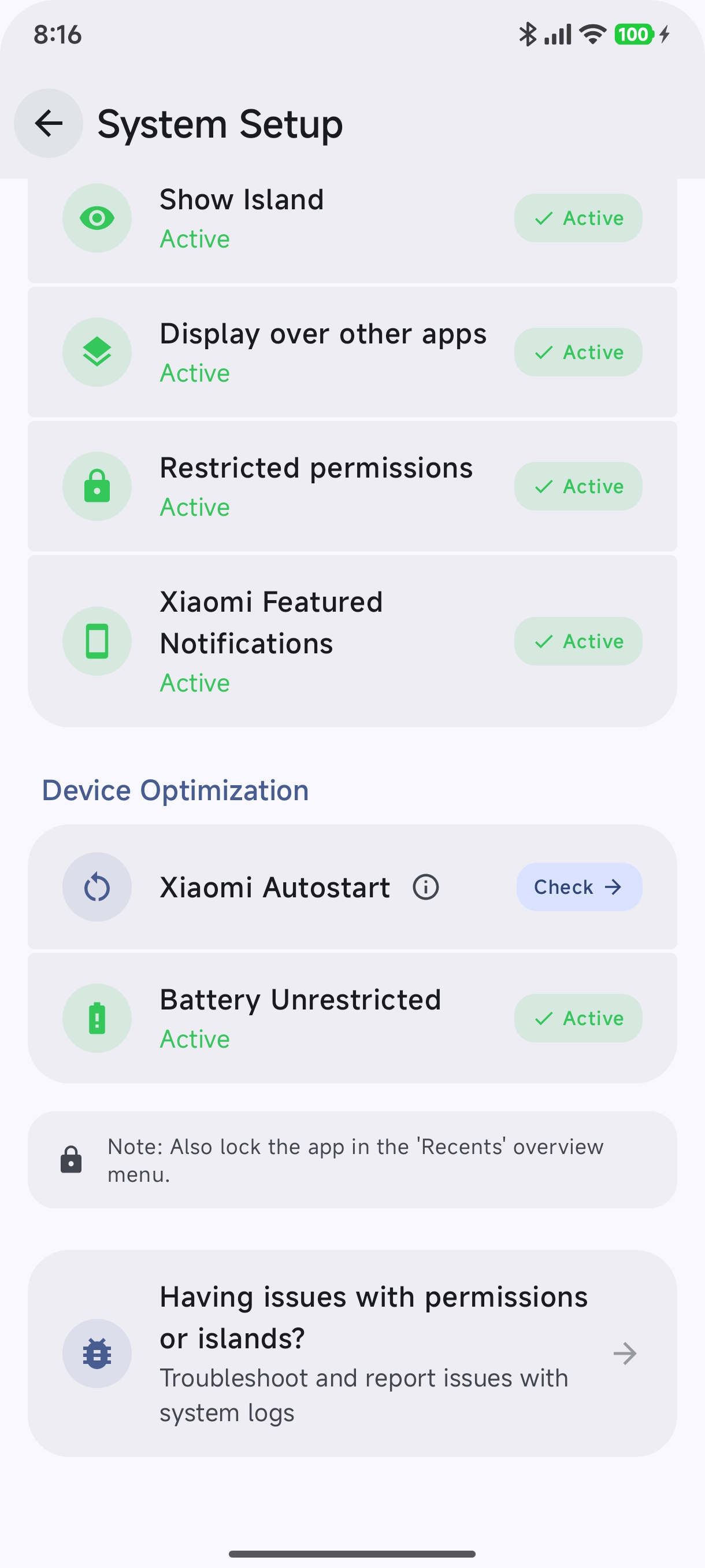
Cada tarjeta en la pantalla de Estado del Sistema proporciona un acceso directo en 1 toque a los ajustes correspondientes de Xiaomi:
Paso 1: Acceso a Notificaciones (Listener)#
- Por qué es necesario: Android impide que aplicaciones estándar lean las alertas de otras apps. El acceso a notificaciones permite a Hyper Bridge interceptar avisos entrantes y enviarlos al motor de la isla.
- Cómo otorgarlo: Pulsa Conceder Permiso → Localiza Hyper Bridge en la lista → Activa el interruptor → Acepta la confirmación de seguridad de 10 segundos de Xiaomi.
- Guía detallada: Guía de Acceso a Notificaciones.
Paso 2: Ajustes Restringidos en Android 13+#
- El problema: En Android 13, 14 y 15, Google introdujo una medida de seguridad que inhabilita los permisos de lectura de notificaciones para aplicaciones instaladas fuera de Google Play Store (como APKs descargados desde GitHub).
- Cómo solucionarlo:
- Abre los Ajustes del teléfono → Aplicaciones → Administrar aplicaciones.
- Busca y selecciona Hyper Bridge.
- Pulsa en los tres puntos (⋮) en la esquina superior derecha.
- Pulsa en Permitir ajustes restringidos.
- Confirma tu PIN o huella dactilar.
- Regresa a Hyper Bridge; el interruptor de Acceso a Notificaciones ya estará habilitado.
Paso 3: HyperIsland (HyperOS 4+) / Notificaciones de Enfoque (HyperOS 3)#
- Por qué es necesario: Xiaomi HyperOS administra los elementos dinámicos mediante el canal nativo de HyperIsland (en HyperOS 4+) o Notificaciones de enfoque (en HyperOS 3). Sin este permiso, Hyper Bridge no puede mostrar tarjetas flotantes ni cápsulas punch-hole en la cámara.
- Cómo otorgarlo: Pulsa Configurar HyperIsland / Notificaciones de Enfoque en la tarjeta → Asegúrate de activar HyperIsland (o Notificaciones de enfoque) y Permitir notificaciones flotantes para Hyper Bridge.
- Guía detallada: Guía de Permisos de HyperIsland y Enfoque.
Paso 4: Ahorro de Batería: “Sin Restricciones”#
- El problema: El optimizador de batería de Xiaomi cierra procesos en segundo plano tras 10–15 minutos con la pantalla apagada si se mantiene el perfil predeterminado “Ahorro de batería inteligente”.
- Cómo configurarlo:
- Pulsa Configurar Ahorro de Batería en la tarjeta.
- Selecciona Sin restricciones.
- Hyper Bridge mantendrá su servicio activo indefinidamente sin cierres inesperados.
- Guía detallada: Guía de Ahorro de Batería e Inicio Automático.
Paso 5: Inicio Automático#
- Por qué es necesario: Permite que el servicio de Hyper Bridge se inicie automáticamente cada vez que reinicias el teléfono.
- Cómo otorgarlo: Pulsa Habilitar Inicio Automático → Activa el interruptor junto a Hyper Bridge.
3. Configuración de Notificaciones Flotantes (Opcional: Evitar Avisos Duplicados)#
¿Por qué existe este ajuste?#
Cuando una app como WhatsApp o Telegram envía un mensaje con la pantalla encendida, Android / HyperOS suele desplegar un aviso emergente nativo flotante en la parte superior.
Al mismo tiempo, Hyper Bridge dibuja la tarjeta de la HyperIsland. Esto puede provocar dos avisos superpuestos simultáneos:
- El aviso flotante nativo del sistema Xiaomi.
- La tarjeta interactiva HyperIsland de Hyper Bridge.
flowchart TD
    A["Notificación Entrante de App"] --> B{"¿Ambos Avisos Activos?"}
    B -- Comportamiento por Defecto --> C["Aviso Flotante Nativo de HyperOS ⚠️"]
    B -- Comportamiento por Defecto --> D["Tarjeta HyperIsland de Hyper Bridge 🏝️"]
    C -. "Provoca duplicidad visual" .-> D

    B -- "Tras desactivar flotante nativo" --> E["Aviso Flotante Nativo Oculto 🚫"]
    B -- "Tras desactivar flotante nativo" --> F["Solo HyperIsland Limpia ✅"]
Cómo Evitar Avisos Duplicados#
Tienes dos opciones sencillas:
Opción A: Mantener Solo la Isla (Recomendado)#
- Ve a Ajustes → Configuración de Notificaciones Flotantes en Hyper Bridge.
- Pulsa en la tarjeta de cualquier app para abrir directamente sus ajustes de notificación del sistema.
- Desactiva el interruptor de “Notificaciones flotantes” (mantén activadas las notificaciones normales y las insignias).
- Vuelve a Hyper Bridge y marca la casilla para confirmarlo.
- Los mensajes entrantes se mostrarán únicamente en la HyperIsland, sin el aviso emergente tradicional del sistema.
Opción B: Preferir Avisos Flotantes Nativos#
Si prefieres las ventanas emergentes tradicionales de Xiaomi sobre la tarjeta flotante de la isla:
- Mantén las notificaciones flotantes nativas activas en tus apps.
- En Hyper Bridge, ve a Ajustes → Configuración Global y desactiva Notificación Emergente (Heads-up Popup).
- Hyper Bridge seguirá traduciendo las alertas a la cápsula de la barra de estado y al panel de notificaciones sin mostrar la tarjeta flotante.