Al abrir Hyper Bridge por primera vez, un intuitivo asistente visual de 22 pasos te guía a través de la comprobación de compatibilidad, permisos esenciales de Android, optimizaciones de segundo plano y personalización básica de la isla.
1. Bienvenida y Compatibilidad#
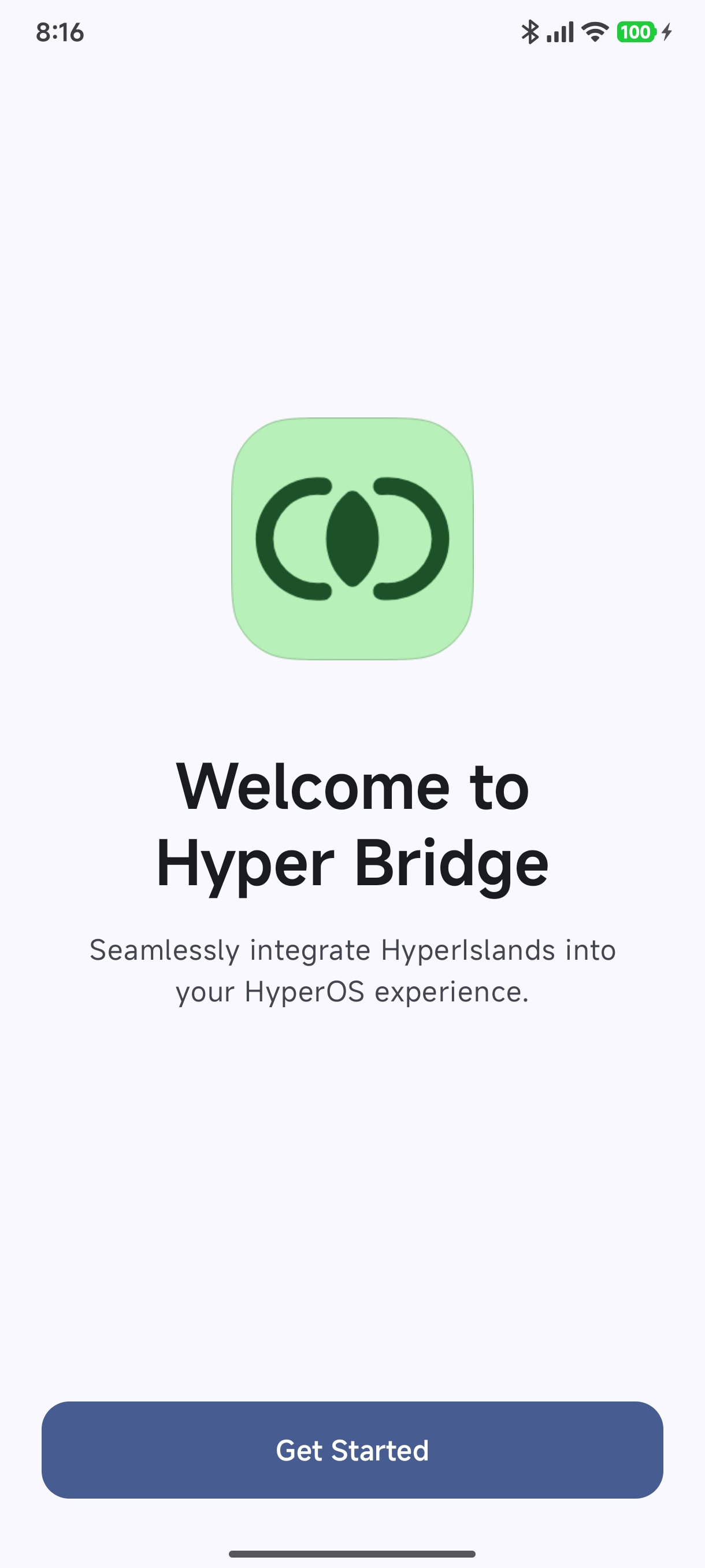
Paso 1: Bienvenida#
Pulsa Comenzar para iniciar el proceso de configuración guiada.
Paso 2: Verificación de Compatibilidad#
Hyper Bridge detecta el modelo de tu dispositivo (Xiaomi, Redmi o POCO) y la versión de HyperOS instalada para garantizar compatibilidad total.
2. Permisos Esenciales de Android y HyperOS#
Para convertir las notificaciones estándar en islas dinámicas flotantes, Hyper Bridge requiere tres permisos clave:
Paso 3: Mostrar Isla (POST_NOTIFICATIONS)#
- Permite a Hyper Bridge mostrar la notificación de la isla dinámica en tu pantalla.
- Pulsa Conceder Permiso y confirma en el diálogo del sistema.
Paso 4: Leer Notificaciones (Acceso a Notificaciones)#
- Permite a Hyper Bridge interceptar avisos de apps como Spotify, Google Maps, WhatsApp o temporizadores para convertirlos en islas.
- Pulsa Conceder Permiso → selecciona Hyper Bridge → activa Permitir acceso a las notificaciones.
- Guía detallada: Guía de Acceso a Notificaciones.
Paso 5: Mostrar sobre Otras Apps (SYSTEM_ALERT_WINDOW)#
- Necesario para abrir el cuadro flotante de respuesta rápida al pulsar responder en un mensaje.
- Pulsa Conceder Permiso → activa Permitir mostrar sobre otras aplicaciones.
Paso 6: Comprobación de HyperIsland / Notificaciones de Enfoque#
- Comprueba si tu instalación de HyperOS autoriza el canal de notificación privilegiado de la isla (HyperIsland en HyperOS 4+, o Notificaciones de enfoque en HyperOS 3).
- Guía detallada: Guía de Permisos de HyperIsland y Enfoque.
Paso 7: Optimización del Dispositivo (Batería e Inicio Automático)#
Para evitar que el sistema cierre la app en segundo plano:
- Pulsa Permitir Inicio Automático: Garantiza que Hyper Bridge se inicie al reiniciar el móvil.
- Pulsa Desactivar Restricciones: Ajusta el ahorro de batería a Sin restricciones.
- Guía detallada: Guía de Batería e Inicio Automático.
3. Selección de Aplicaciones y Personalización#
A continuación, el asistente te permite seleccionar qué aplicaciones deseas activar en Hyper Bridge (reproductores de música, mensajería, navegación GPS) y configurar la posición exacta de tu cámara frontal (centro, izquierda o derecha) para un ajuste visual perfecto de la cápsula punch-hole.